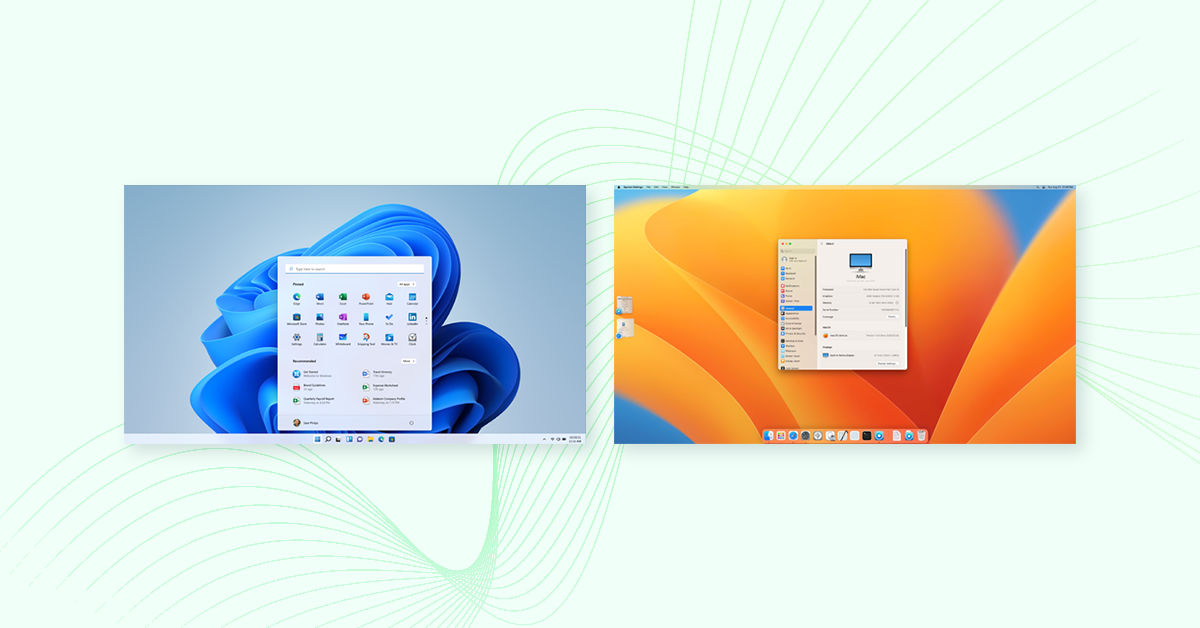
옛날에는 한국에서 맥을 찾아보기 어려웠지만, 지금은 동네 카페만 가도 맥북이 널려있다.
가격이 그렇게 저렴하지 않은데도, 운영체제가 익숙하지 않아 사용할 줄 모르는데도 감성으로 사용하고 불편함을 호소하는 사람들도 있다...(이해할 수 없는 사람들이다.)
하지만 개발자들이라면 좀 다르지 않을까?
회사에 가보면 비즈니스, 사무직 사원들의 자리에는 대부분 삼성, 그램(LG) 노트북이 놓여있고, 개발팀 자리에 가면 전부 맥북이 놓여있을 것을 볼 수 있을 것이다.
그렇다면 도대체 왜, 개발자들은 그렇게 맥을 사용하게 된걸까??
맥을 쓰는 이유를 물으면 “그냥 편해서”라는 답이 흔하지만, 그 편리함 뒤에는 분명한 기술적 배경이 있다.
개발 환경 세팅의 단순함, iOS 개발 지원, 터미널 사용성이라는 세 가지 측면에서 맥이 왜 개발자들에게 사랑받는지를 알 수 있다.
개발 환경 세팅이 단순하고 깔끔하다
Windows에서 한 번이라도 개발 환경을 구성해 본 사람이라면, 정말 답답함을 많이 느꼈을 것이다.
의외로 손이 많이 간다. 환경 변수 설정이 어떻고, 설치 파일이 어쩌고...
예를 들어 Python, Node.js, Git 같은 기본 개발 툴을 설치하기 위해서는 각 사이트를 찾아가 설치 파일을 받고, 환경 변수를 번거롭게 직접 다 설정해줘야 한다.
때로는 버전 충돌이나 PATH 설정 문제로 인해 몇 시간을 날리기도 하고 매번 검색해서 찾아보느라 귀찮다.
반면 macOS에서 개발을 시작할 때는 엥? 이게 끝이야? 싶을 정도로 편리했다.
기본적으로 Unix 기반이기 때문에, 개발에 필요한 핵심 도구들이 이미 내장되어 있다.
git, python3, ssh, zsh 같은 툴을 별다른 설정 없이 바로 사용할 수 있고, 필요한 패키지는 Homebrew 하나로 설치·관리할 수 있다는 장점이 있다.
터미널이 강력하고 쾌적하다
이 모든게 가능한 이유는 터미널의 힘 덕분이다.
개발자라면 결국 코드 에디터 뿐만 아니라 커맨드라인과(Command Line)과 가까이 살 수 밖에 없다.
서버를 다루든, 깃을 쓰든, 패키지를 관리하든, CLI 환경은 개발의 핵심 도구이기 때문이다.
macOS의 터미널은 리눅스와 거의 동일한 Unix 쉘 환경을 제공하고 기본으로 제공되는 zsh는 직관적이고 커스터마이징도 쉽다.
반면 Windows의 PowerShell은 문법도 다르고, 리눅스 명령어와 호환되지 않는 경우가 많다.
WSL(Windows Subsystem for Linux)을 통해 해결할 수는 있지만, 실제 사용감은 여전히 macOS보다 느리고 복잡하다.
맥의 터미널은 개발자 친화적인 리눅스 명령어 호환성과 직관적인 사용자 경험을 동시에 제공한다.
결국 코드 한 줄을 실행하고, 로그를 확인하고, 빌드 환경을 제어하는 모든 순간이 불필요한 마찰 없이 매끄럽게 이어진다.
이미 터미널과 개발 환경 설정을 맛 본 순간, 윈도우로는 가기 싫어진다...
iOS 개발은 macOS에서만 가능하다
iOS, iPadOS, macOS 앱은 오직 Xcode를 통해서만 개발할 수 있다. 그리고 Xcode는 macOS 전용 프로그램이다.
즉, iOS 앱 개발을 하려면 맥이 필수라고 할 수 있다.
최근에는 Flutter, React Native, Unity처럼 멀티 플랫폼 개발 툴이 늘었지만, 이들도 결국 iOS 빌드를 진행하려면 Xcode를 거쳐야 한다. 요즘 어떤 서비스를 개발해서 배포한다고 할 때, 안드로이드 vs IOS는 더 이상 선택의 문제가 아니다. 특별한 경우가 아니라면 둘 다 지원하는게 한명의 소비자라도 더 모을 수 있기 때문이다.
따라서 모바일 개발을 고려한다면, 맥은 선택이 아니라 필수라고 할 수 있다.
누군가에게는 그저 감성용 사과일 수 있지만, 누군가에게는 편리한 도구가 될 수 있다.
'.etc' 카테고리의 다른 글
| 파워포인트 특정 텍스트 박스, 한 번에 싹 지우는 VBA 매크로 (0) | 2025.10.24 |
|---|---|
| [에러] 맥 환경에서 xcrun: error: invalid active developer path 에러 해결하기 (0) | 2025.04.06 |
| Anaconda 설치 가이드 (Mac) (0) | 2025.03.11 |
| Anaconda 설치 가이드 (Windows) (0) | 2025.03.11 |