Unity로 C# 스크립트를 작성하려면 통합 개발 환경(IDE)이 필요합니다. 현재 Unity와의 연동성이 가장 뛰어난 IDE는 Visual Studio 2022입니다.
본 글에서는 Visual Studio 2022(VSCode가 아닙니다) 설치부터 Unity와의 연결 설정까지, 처음 시작하시는 분도 따라오실 수 있도록 단계별로 정리해 드리겠습니다.
1. Visual Studio 2022가 필요한 이유
Unity는 C# 기반 엔진입니다. 스크립트를 효율적으로 작성하기 위해 다음 기능들이 필수적입니다.
- C# 문법 하이라이팅 및 자동완성(IntelliSense)
- 디버깅(Debugging) 기능
- Unity 전용 코드 템플릿 및 코드 분석
- 리팩토링 및 생산성 도구
Visual Studio 2022는 위 기능을 안정적으로 지원하며 Unity 공식 문서에서도 권장하고 있습니다.
2. Visual Studio 설치 준비
✔ 설치 파일 다운로드
아래 링크에서 Visual Studio 2022 Community 버전(무료)을 다운로드하시면 됩니다.
https://visualstudio.microsoft.com/ko/vs/older-downloads/
→ Community 2022 선택
✔ 시스템 요구사항
- Windows 10 이상
- .NET Framework 4.7 이상
- RAM 8GB 이상(16GB 권장)
3. Unity 개발자를 위한 필수 설치 옵션
Visual Studio 설치 시 워크로드(설치 기능 묶음)를 선택하게 됩니다. Unity 개발을 위해서는 아래 항목을 반드시 체크하시기 바랍니다.
데스크톱 모바일

게임

기타 도구 집합
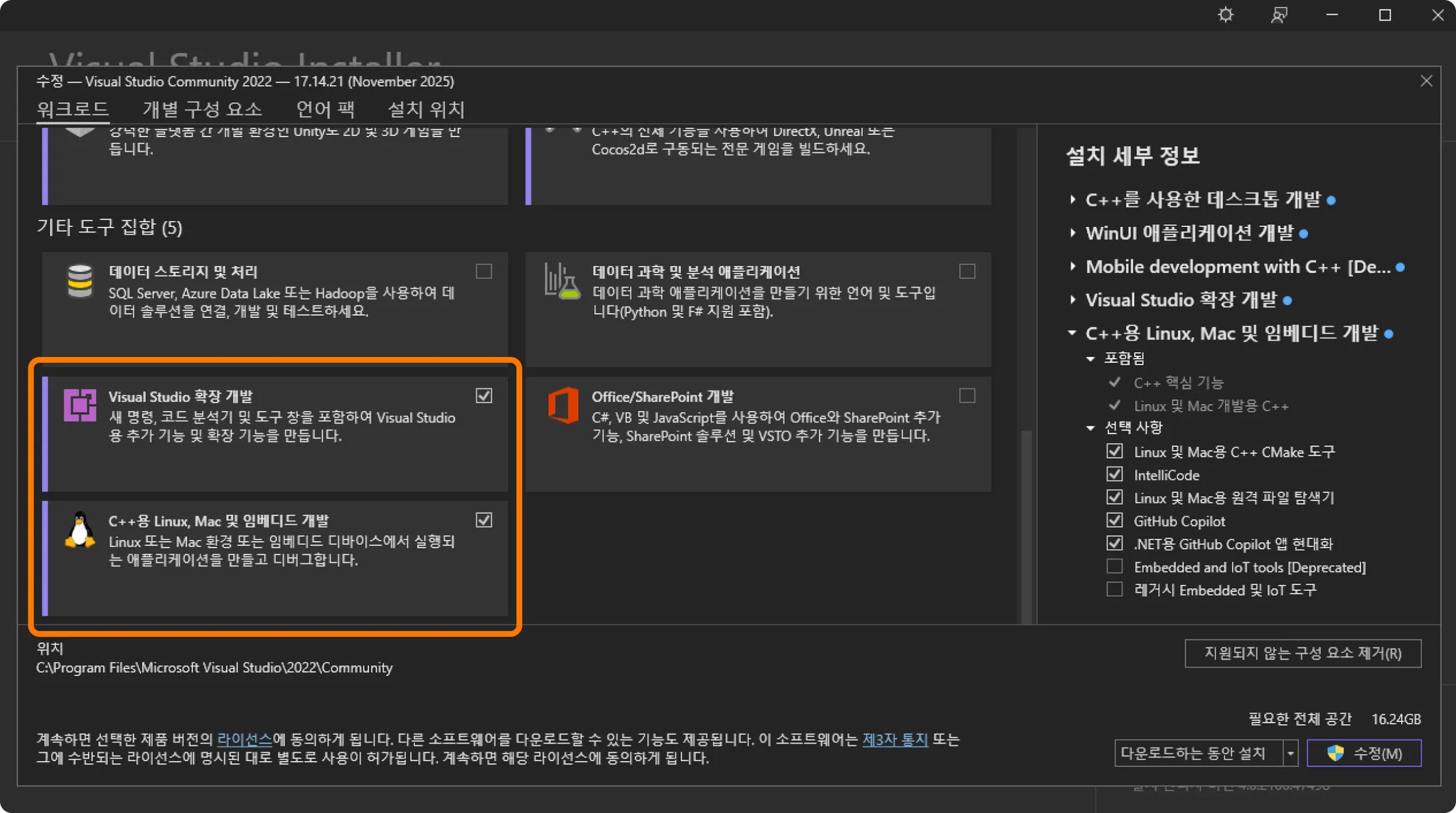
설정을 완료하고 우측 하단에 수정 혹은 설치 버튼을 클릭하시면 설치가 진행됩니다.
4. Unity Editor에서 Visual Studio 연결 설정
설치가 완료되었는데도 Unity가 Visual Studio를 인식하지 못하는 경우가 종종 발생합니다. 아래 설정을 확인해 주십시오.
✔ Unity Preferences 설정
Unity Editor → Edit → Preferences → External Tools
- External Script Editor → Visual Studio 2022 선택
- 아래 옵션 체크:
- ✓ Editor Attaching
- ✓ Generate all .csproj files
Visual Studio가 목록에 없을 경우 Unity 재시작 또는 워크로드 누락 여부를 확인하시면 됩니다.
'Unity' 카테고리의 다른 글
| [Unity] TextMeshPro(TMP) 한글 폰트 적용 가이드 (0) | 2025.10.29 |
|---|---|
| [ML-Agents] Render Texture Sensor – 사용자 정의 시각 정보를 학습하는 센서 (0) | 2025.05.14 |
| [ML-Agents] Buffer Sensor – 동적으로 변하는 객체를 추적하는 센서 (0) | 2025.05.14 |
| [ML-Agents] Audio Sensor – 소리를 듣는 에이전트 만들기 (0) | 2025.05.14 |
| [ML-Agents] Grid Sensor – 환경을 격자로 나눠 인식하는 센서 (0) | 2025.05.14 |