1) Visual Studio 실행 후 새 프로젝트 만들기
- Visual Studio 2022 실행
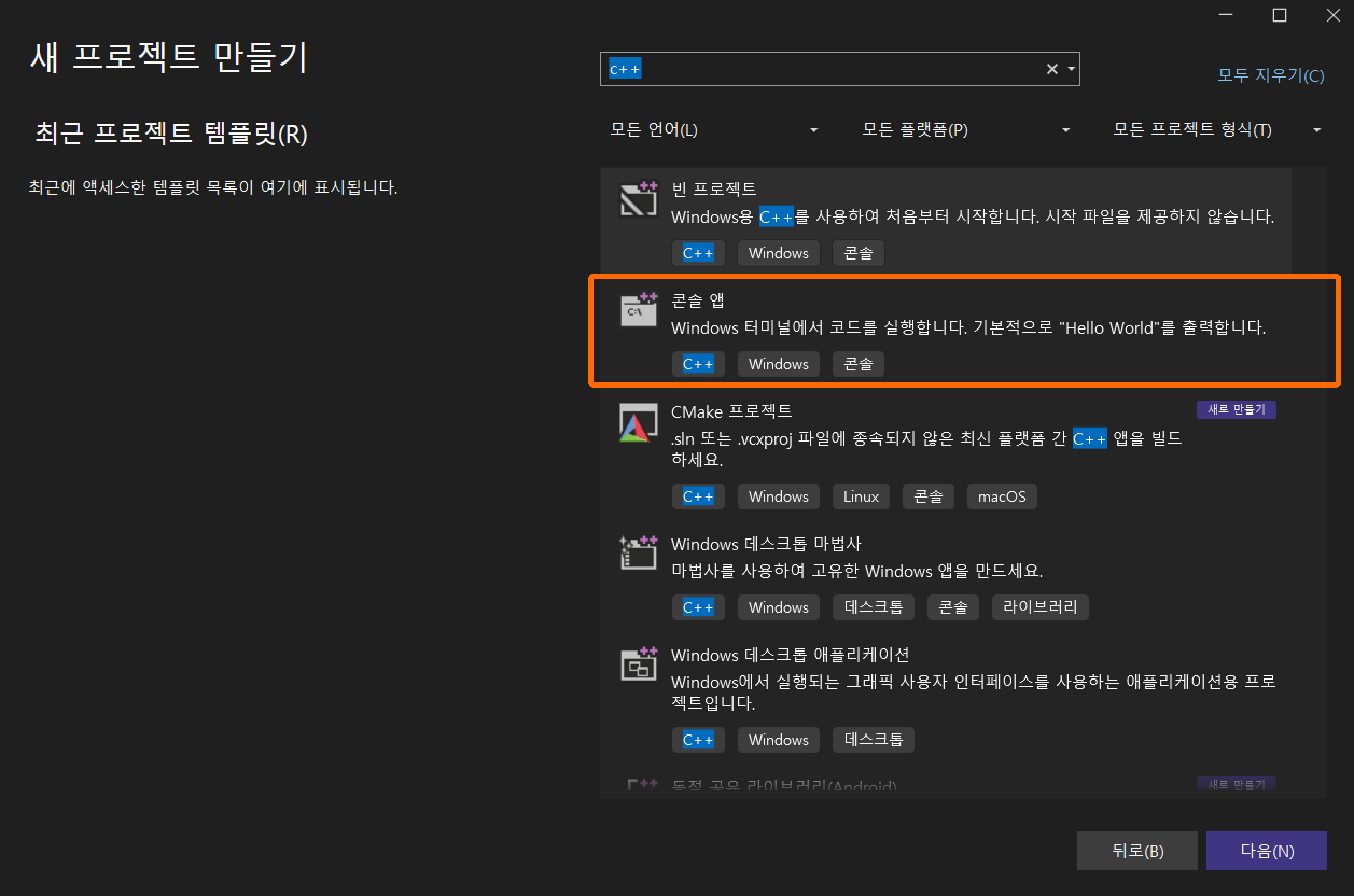
- 시작 화면에서 Create a new project, 새 프로젝트 만들기(N) 클릭
- 검색창에 C++ 입력
- Console App(C++용) 선택 → Next
만약 C++ 프로젝트 템플릿이 안 보이면 C++ 워크로드 설치가 안 된 것. Visual Studio Installer에서 “Desktop development with C++” 추가 설치 필요.

2) 프로젝트 설정
- Project name(프로젝트 이름) 에 HelloWorld
- Location 원하는 폴더 선택
- Solution name 동일하게 설정
- Create 클릭

3) 자동 생성된 main.cpp 확인
프로젝트가 생성되면 기본적으로 HelloWorld.cpp 또는 main.cpp가 열려 있음.
기존 내용 삭제 후 아래 코드 입력:
#include <iostream>

int main() {
    std::cout << "Hello World!" << std::endl;
    return 0;
}
파일 저장(Ctrl + S)
4) 실행 (Hello World 출력)
A) 디버깅 없이 실행 (추천)
- Ctrl + F5
- 또는 상단 메뉴에서 Debug → Start Without Debugging
→ 콘솔창이 뜨고 메세지가 출력됨.

방법 B) 일반 실행
- F5 또는 상단 “▶” 버튼
단점: 프로그램 종료 후 콘솔창이 바로 닫힐 수 있음.